
Преди да продадете умно устройство в OLX или да го подарите на роднина, не е достатъчно да го изключите от контакта. Колона, камера или умна ключалка, която е останала свързана с вашия акаунт, може да даде на новия собственик достъп до записи, Wi-Fi паролата или дори до дома ви, а на вас – тревоги, които лесно се избягват. Ето как да изчистите устройството правилно и на какво да внимавате, ако вие купувате употребявано.
Накратко
- Фабричното нулиране само по себе си често не маха устройството от акаунта на производителя.
- Matter устройствата може да са свързани с няколко платформи едновременно и трябва да бъдат премахнати от всяка.
- При покупка на употребявано устройство поискайте то да е премахнато от акаунта на продавача, преди да платите.
Защо нулирането не стига
Повечето умни устройства имат две „памети“. Едната е в самото устройство: Wi-Fi мрежата, настройките, понякога кратки записи. Другата е в облака, където производителят пази, че този сериен номер принадлежи на вашия акаунт. Фабричното нулиране изтрива първата, но не винаги и втората.
Последствията са две. Ако не махнете устройството от акаунта, новият собственик често не може да го настрои при себе си – камерите на Google Nest например не могат да се добавят в нов акаунт, докато не бъдат премахнати от стария. А ако махнете устройството от приложението, но не го нулирате, в него остават името и паролата на домашната ви мрежа.
Стъпките преди продажба или подарък
- Свалете това, което искате да запазите. Записи от камера, история от звънец или настройки на сценарии изчезват при нулирането и не могат да се върнат.
- Премахнете устройството от приложението на производителя. Това е стъпката, която прекъсва връзката с акаунта ви в облака.
- Ако е Matter устройство, проверете всички платформи. Едно и също устройство може да е добавено едновременно в Apple Home, Google Home и Alexa. Махнете го от всяка или използвайте опцията за премахване от всички свързани услуги.
- Направете фабрично нулиране. През приложението, ако има такава опция, или с бутона на устройството според инструкцията на модела.
- Изтрийте кодовете и потребителите. При умни ключалки премахнете всички ПИН кодове, пръстови отпечатъци и споделен достъп, преди да нулирате.
- Проверете автоматизациите. Сценарии, които разчитат на устройството, ще спрат да работят или ще дават грешки. Изтрийте ги или ги прехвърлете към новото устройство.
- Помислете за смяна на Wi-Fi паролата. Особено ако устройството е било евтино или без обновления. Как да го направите, без да прекъснете целия дом, обяснихме в ръководството за смяна на рутера.
Къде е бутонът за премахване при големите платформи
Менютата се местят от версия на версия, но логиката е една и съща. Ето откъде да започнете:
| Платформа | Къде се премахва | Нужно ли е и нулиране |
|---|---|---|
| Google Home / Nest | Приложение Google Home → устройството → Настройки → Премахване на устройството | Да, после фабрично нулиране |
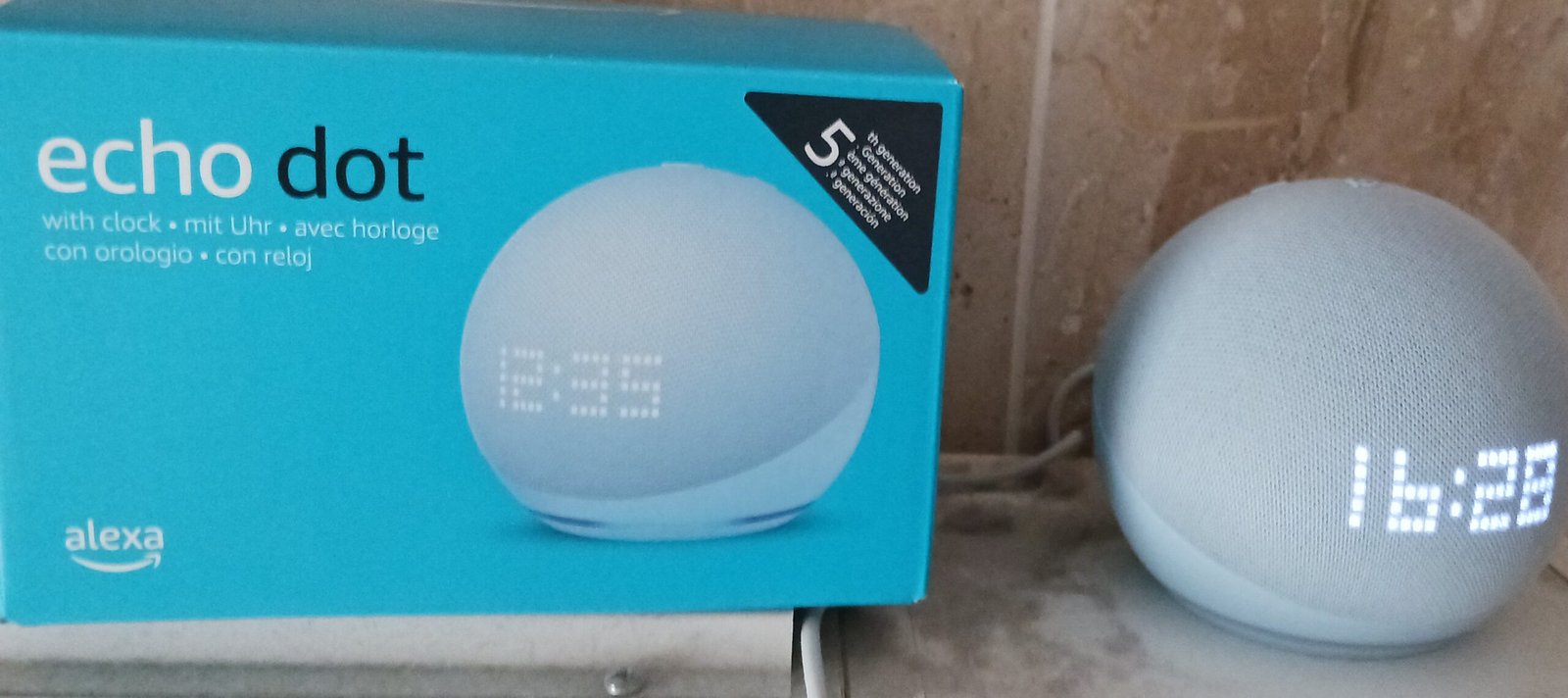
| Amazon Alexa / Echo | Приложение Alexa → Устройства → устройството → Deregister, или „Manage Your Content and Devices“ в сайта на Amazon | Да, иначе настройките остават в колоната |
| Apple Home и Matter на iPhone | Настройки → Общи → Matter аксесоари → устройството → премахване от една или от всички свързани услуги | Да, по инструкцията на производителя |
| Приложение на производителя (Tapo, Aqara, Shelly и др.) | Списъкът с устройства в приложението → Изтриване/Премахване | Препоръчително |
За Google стъпките са описани в помощния център на Google Nest: премахване на устройството от приложението и след това фабрично нулиране. Apple обяснява в своята страница за Matter аксесоари, че едно устройство може да се махне само от една услуга или от всички наведнъж. При Amazon стъпката се казва „Deregister“ и според ръководството на Trusted Reviews може да се направи и от сайта на Amazon, ако колоната вече не се вижда в приложението.
Ако купувате употребявано
Обявите за употребявани колони, камери и крушки са примамливи, особено когато новото устройство струва двойно. Преди да платите, поискайте от продавача да потвърди, че устройството е премахнато от неговия акаунт. Ако се срещате на живо, най-сигурно е да опитате да го добавите в своето приложение на място.
След покупката го нулирайте още веднъж, дори продавачът да твърди, че го е направил. Така се уверявате, че в устройството няма останали чужди сценарии, споделен достъп или стара мрежа. При камери и бебефони това е задължително. За тях имаме и отделно ръководство за сигурност.
Проверете и дали моделът още получава софтуерни обновления. Устройство, за което производителят е спрял поддръжката, може да работи, но и да остане с известни пробиви, които никога няма да бъдат закърпени.
Грешките, които се повтарят най-често
- Само нулиране без премахване от акаунта. Купувачът не може да настрои устройството и ви търси седмици по-късно.
- Премахване само от една платформа. Matter устройството изчезва от Apple Home, но остава управляемо от Google Home или Alexa.
- Забравени гости. Хората, на които сте дали достъп, още виждат устройството, докато не бъде премахнато. Как се управлява такъв достъп, обяснихме в статията за споделен достъп в семейството.
- Продажба на хъб с всички устройства в него. Хъбът пази списък на сензорите и ключалките в дома. Нулирайте го отделно, а сдвоените с него устройства махнете от списъка.
Едно правило за запомняне: първо приложението, после бутонът. Ако минете по стъпките в този ред, новият собственик получава чисто устройство, а вашият дом остава затворен. За още мерки вижте 8-те стъпки за по-сигурен умен дом и останалите ръководства в рубриката Основи и съвети.


