
Всеки смартфон с Android или iOS може да работи като уеб камера за компютъра ви, а за целта са нужни само безплатно приложение на телефона и малка програма на компютъра. Така не е нужно да търсите уеб камера на завишени цени, докато много хора работят и учат от вкъщи. Ето как се настройват двата най-лесни варианта към 21 април 2020 г.
Накратко
- За Android ползвайте DroidCam (версия 6.2 или по-нова), а за iPhone и iPad – EpocCam.
- Телефонът и компютърът трябва да са в една и съща Wi-Fi или LAN мрежа.
- Дръжте зарядното наблизо – приложенията изтощават батерията бързо.
Защо телефонът е добра уеб камера
Мнозина професионалисти работят от вкъщи заради създалата се ситуация, а това изисква допълнителна техника и софтуер. Търсенето на уеб камери скочи, а цените на много места са изкуствено завишени. Същевременно повечето от нас имат стар телефон, който събира прах в чекмеджето, а и основният ви телефон ще свърши работа.
Камерите на смартфоните се подобряват всяка година, така че качеството често е по-добро от това на евтина уеб камера. Предупреждението е едно: без значение кое устройство ползвате, дръжте зарядното под ръка, защото тези приложения изсмукват батерията.
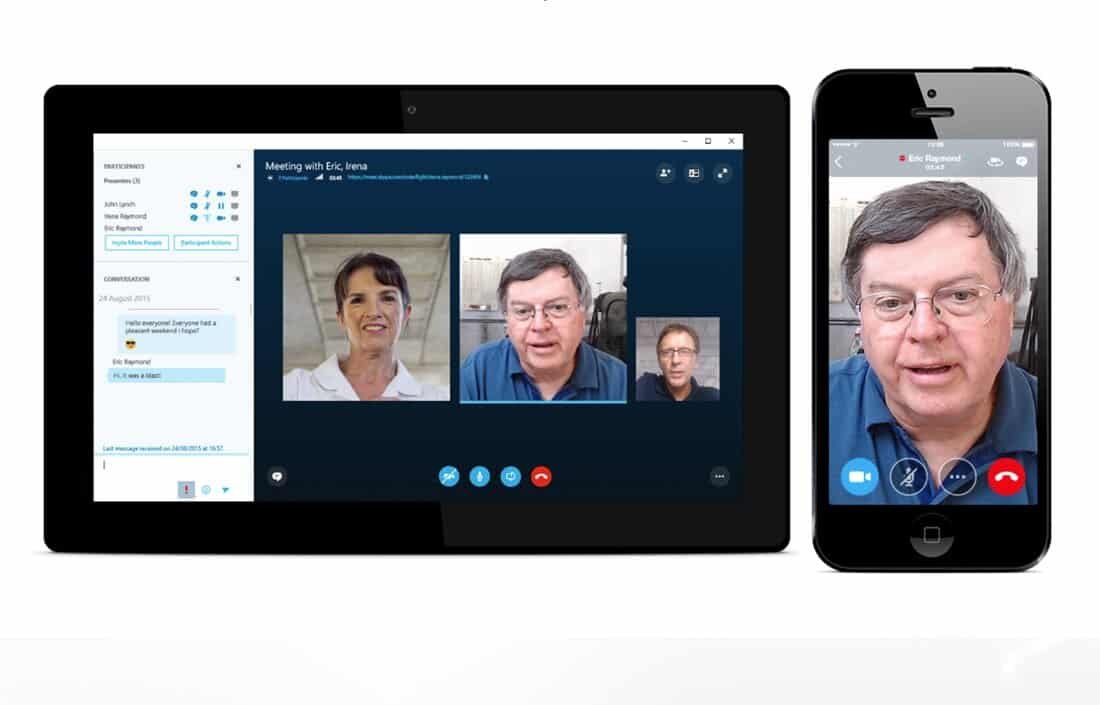
Android: настройка с DroidCam
Свободни сте да пробвате и други приложения, но засега DroidCam предлага най-лесна и бърза настройка с добро качество на картината. Свалете безплатната версия от Google Play и вземете версия 6.2 или по-нова, защото по-ранните имат бъгове. Приложението и програмата за компютър се намират на сайта на разработчика.
Първо инсталирайте приложението на телефона, после стартирайте програмата на компютъра. При инсталацията на Windows ще трябва да разрешите инсталирането на аудио драйвери. В горната част на прозореца ще видите опции за връзка по Wi-Fi или чрез USB; Wi-Fi е по-лесен и е избран по подразбиране.
Стъпка по стъпка
В десктоп приложението има поле „Device IP“. Отворете DroidCam на телефона – той показва IP адреса на устройството ви – и въведете този адрес на компютъра. Преди да натиснете „Start“, отметнете и двете полета – „Video“ и „Audio“. Ако е избрано само видео, микрофонът на телефона няма да улавя гласа ви.
След това отворете настройките на приложението за Android (трите точки горе вдясно) и в раздел „Camera“ изберете предна или задна камера. Задната почти със сигурност е по-способна от селфи камерата, затова е по-добрият избор. Останалите настройки по подразбиране обикновено са подходящи.
iPhone и iPad: настройка с EpocCam
При iOS настройката е още по-проста: не се въвеждат IP адреси. Нужно е само двете устройства да са в една Wi-Fi или LAN мрежа. Свалете EpocCam на телефона или таблета, а драйверите – от сайта на разработчика Kinoni – и ги инсталирайте на компютъра.
След това в любимото си приложение за видеоразговори ще видите телефона като „EpocCam iOS connected using Wi-Fi“. Разликата спрямо DroidCam е, че EpocCam не ползва микрофона на телефона, затова ползвайте микрофона на лаптопа или слушалки. В настройките на приложението за разговори можете да посочите кои устройства да се ползват за аудио и видео.
Съвети за добър резултат
Тествайте различните варианти и оптимизирайте, докато не останете доволни. Опората на телефона е важна – стабилна поставка на нивото на очите дава много по-добра картина. Платформите за разговори като Skype и Zoom разпознават виртуалната камера като обикновено устройство, така че не са нужни допълнителни настройки.
Не забравяйте, че работата от вкъщи променя и начина, по който общуваме – повече по темата в статията ни как социалните мрежи промениха работата и комуникацията. А ако ползвате и Messenger на компютър, вижте какво се промени по-късно с десктоп приложението му.
Източници
Тази статия е публикувана първоначално в СмартМакс на 21 април 2020 г. и е възстановена от архива на сайта. Информацията отразява известното към датата на публикуване.


